


安装Visual Studio 2017
下载并配置VS2017
- 进入Visual Studio官网,点击蓝色按钮“Download Visual Studio 2017”,按照流程登录并下载即可。
- 打开已下载好的
Visual Studio Installer程序,对Visual Studio Community 2017进行配置。 - 选择
工作负载->Windows(3)->使用C++的桌面开发后,点击右下角确认即可。
安装Qt插件
-
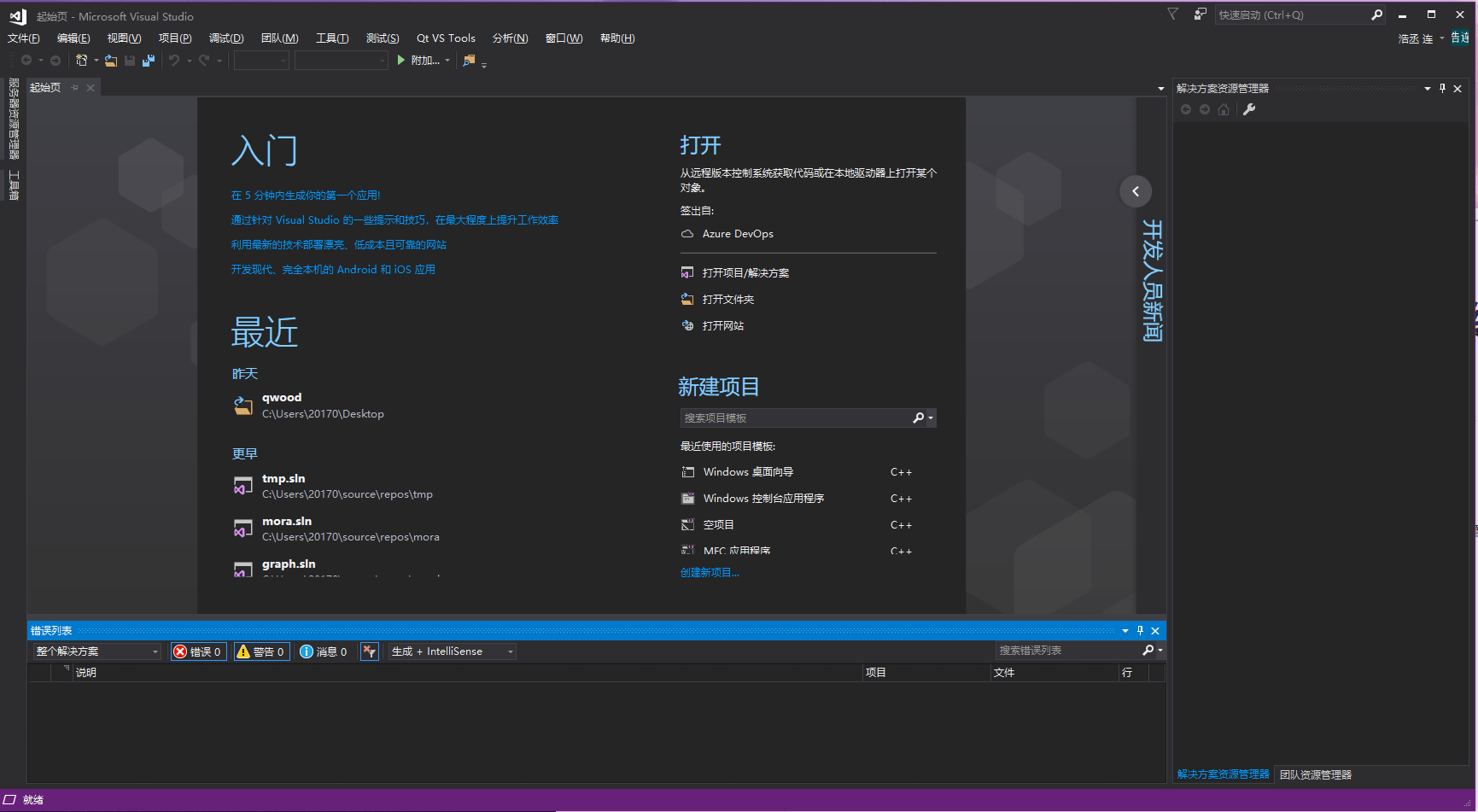
启动Visual Studio 2017后,看到如下界面:
-
选择
工具->扩展和更新->联机->Visual Studio Marketplace,并在右侧搜索处填入Qt: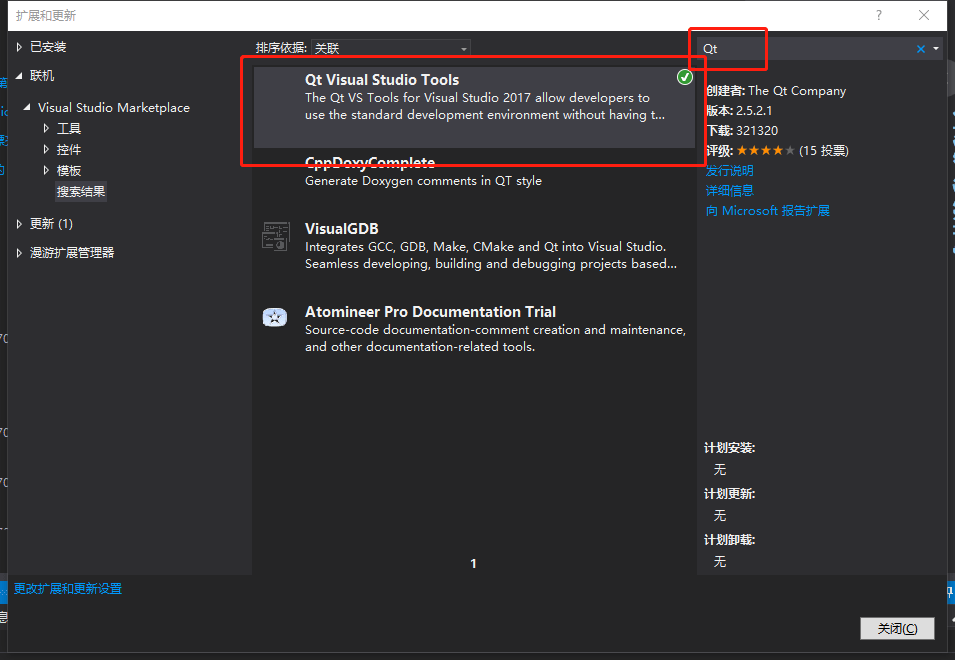
安装即可,安装成功后,在VS2017窗口的菜单栏中会出现
Qt VS Tools字段: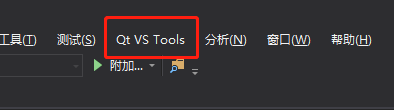
安装Qt 5.14.2
安装配置Qt 5.14.2环境
-
进入下载地址,选择合适你系统版本的Qt安装包,在本文中我们选择
qt-opensource-windows-x86-5.14.2.exe进行下载。你可以直接点击下方链接下载:
| 系统 | 链接 |
|---|---|
| Windows | qt-opensource-windows-x86-5.14.2.exe |
| Mac OS X | qt-opensource-mac-x64-5.14.2.dmg |
| Linux | qt-opensource-linux-x64-5.14.2.run |
-
下载成功后,运行刚刚下载好的
qt-opensource-windows-x86-5.14.2.exe,需要注册Qt账户并通过邮箱确认。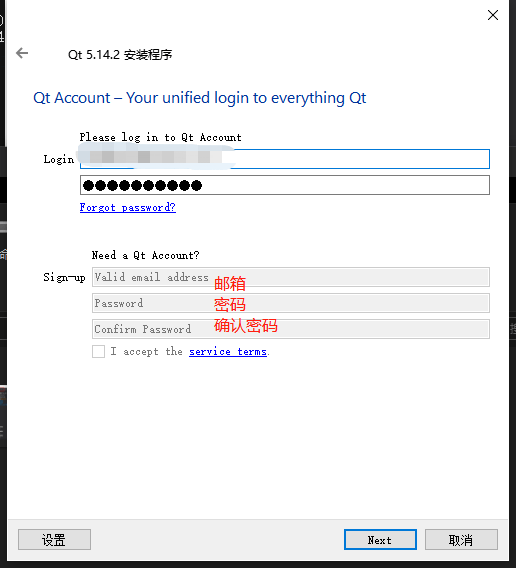
注册并成功登录后,一路下一步,直到
选择组件部分。按如下配置选择: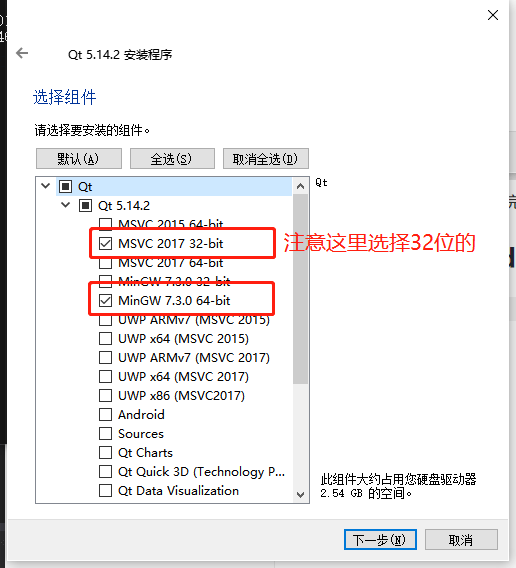
点击下一步,等待安装完毕后启动
Qt Creator即安装完成。
配置Visual Studio 2017中的Qt环境路径
-
打开
Visual Studio 2017,选择上方Qt VS Tools->Qt Options,点击右侧add->...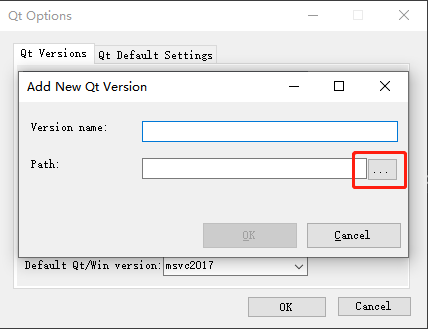
-
选择
MSVC 2017的安装位置并确认: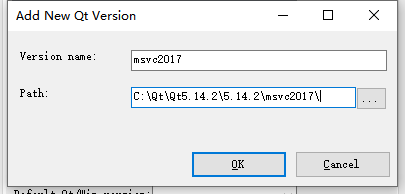
QWood项目编译与运行
获取QWood项目
-
打开
cmd,跳转到合适的位置并运行git clone https://github.com/thiagodnf/qwood.git(如果你的Windows没有git命令,建议百度[Windows 10下安装git](https://www.baidu.com/s?ie=UTF-8&wd=
Windows 10下安装git)) -
运行完毕后,cmd当前目录下会生成一个
qwood文件夹,进入后有如下目录结构
使用Qt Creator运行QWood
-
运行
Qt Creator,点击左上角文件->打开文件或项目,选择qwood/QWood.pro文件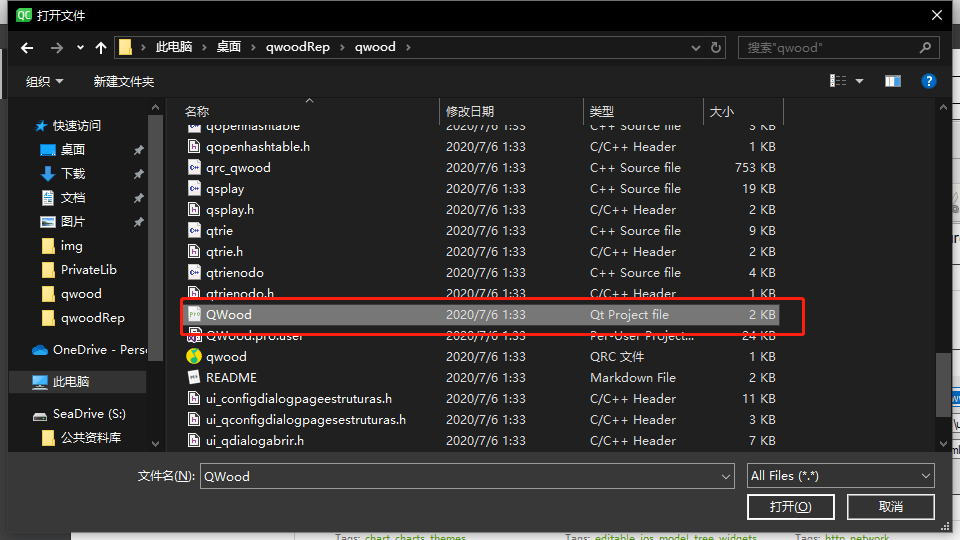
-
配置项目
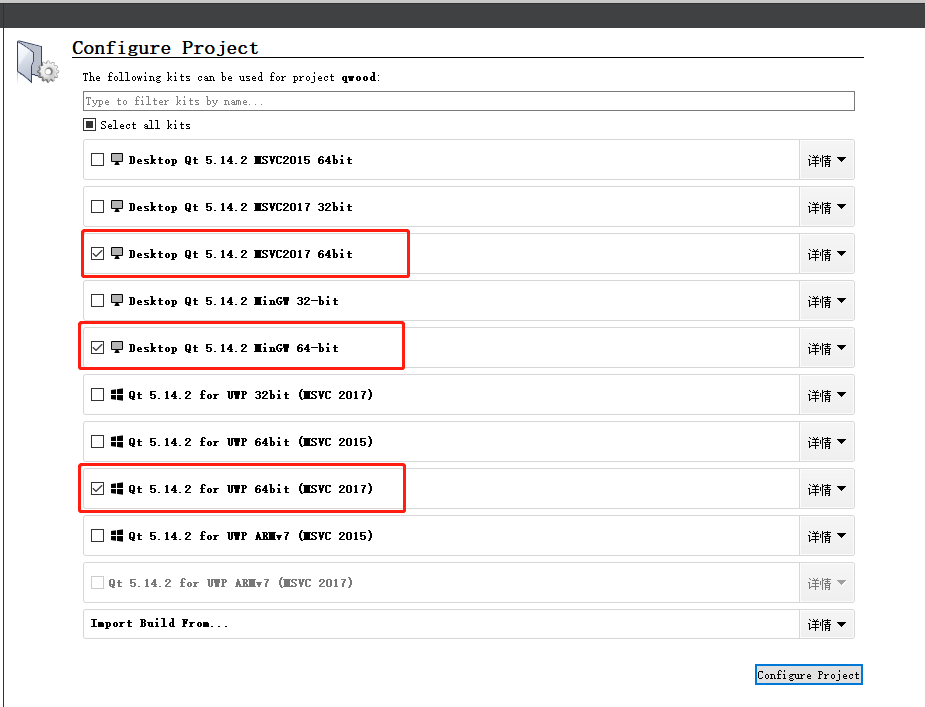
-
编译与运行(右下角绿色三角)
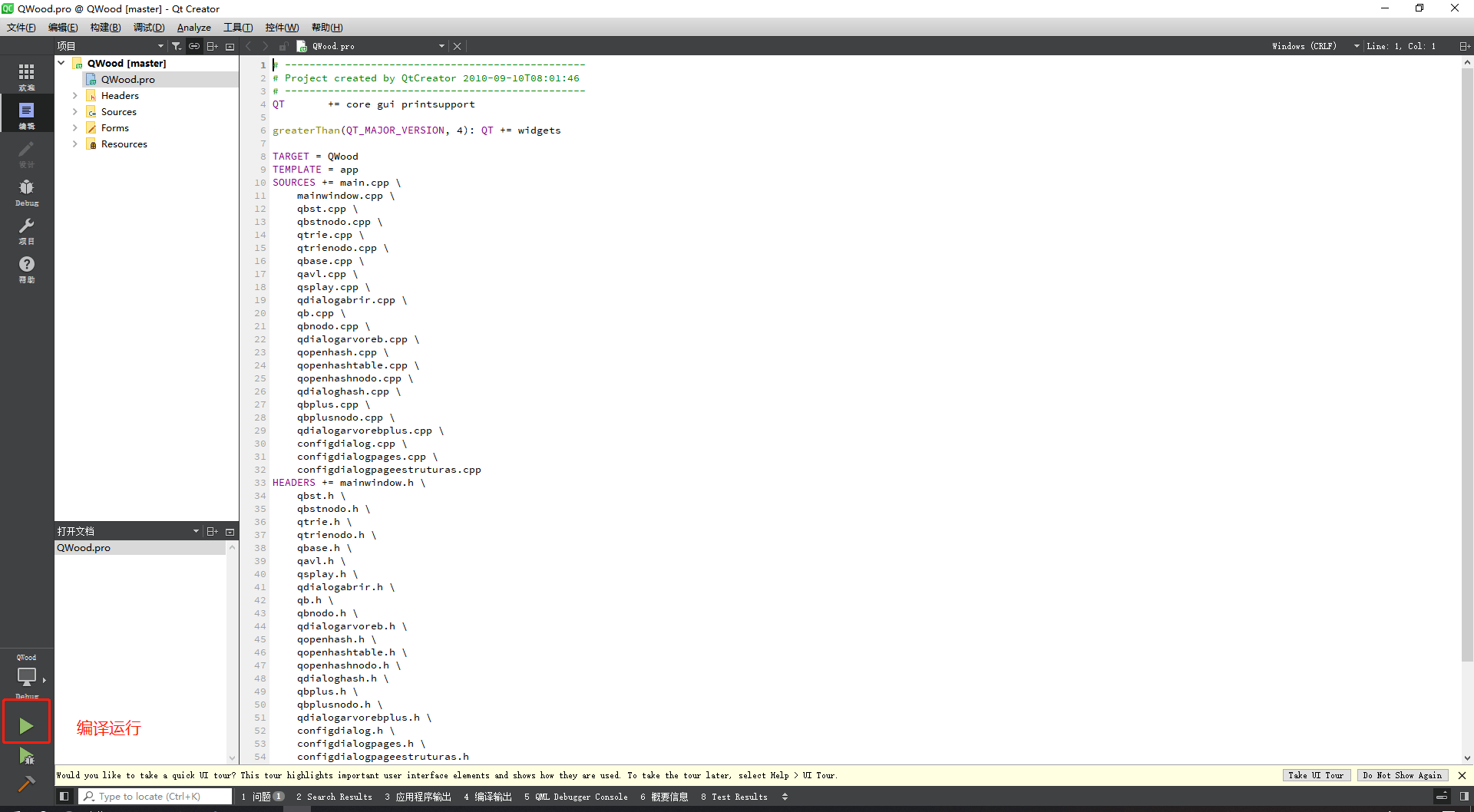
在编译与运行时可能遇到如下**
问题及解决办法**:-
函数无返回值
样例
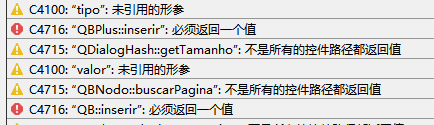
解决方法:
双击红色报错部分,进入出错位置,并在如图中位置添加
return nullptr;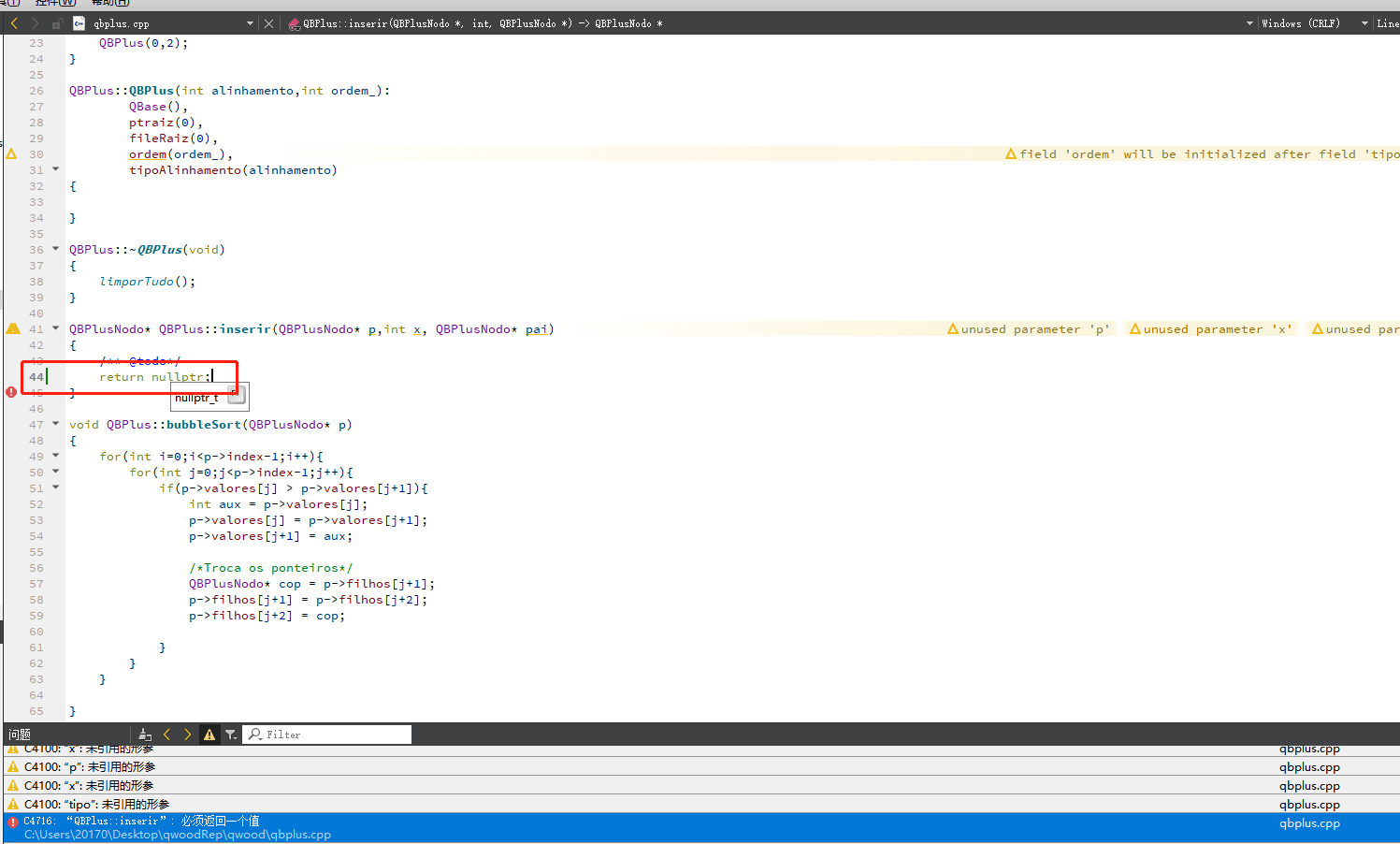
注意:Qt Creator下方所有红色报错部分的相关文件都要更改。
-
缺少
QIntValidator类型如果是
.cpp文件出错,翻到代码顶部,若发现与cpp文件同名的.h文件,按住Ctrl并点击.h文件名即可跳转到相应的.h文件中,在.h文件头部添加:#include <QtGui/QIntValidator>如果是
.h文件出错,直接在头部添加上面的代码即可。
成功运行:
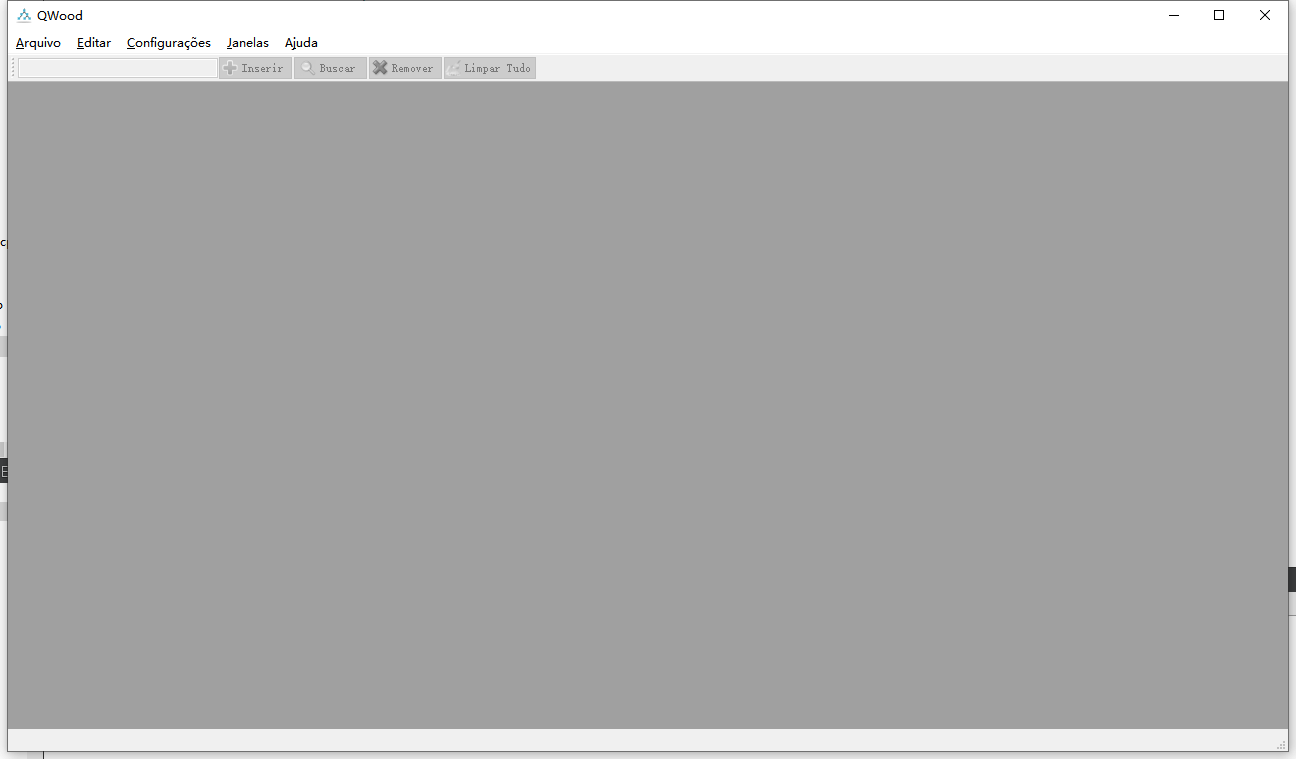
-
使用VS2017运行QWood
打开QWood
-
运行VS2017,点击上方
Qt VS Tools->Open Qt Project File (.pro) ...,选择qwood/QWood.pro文件。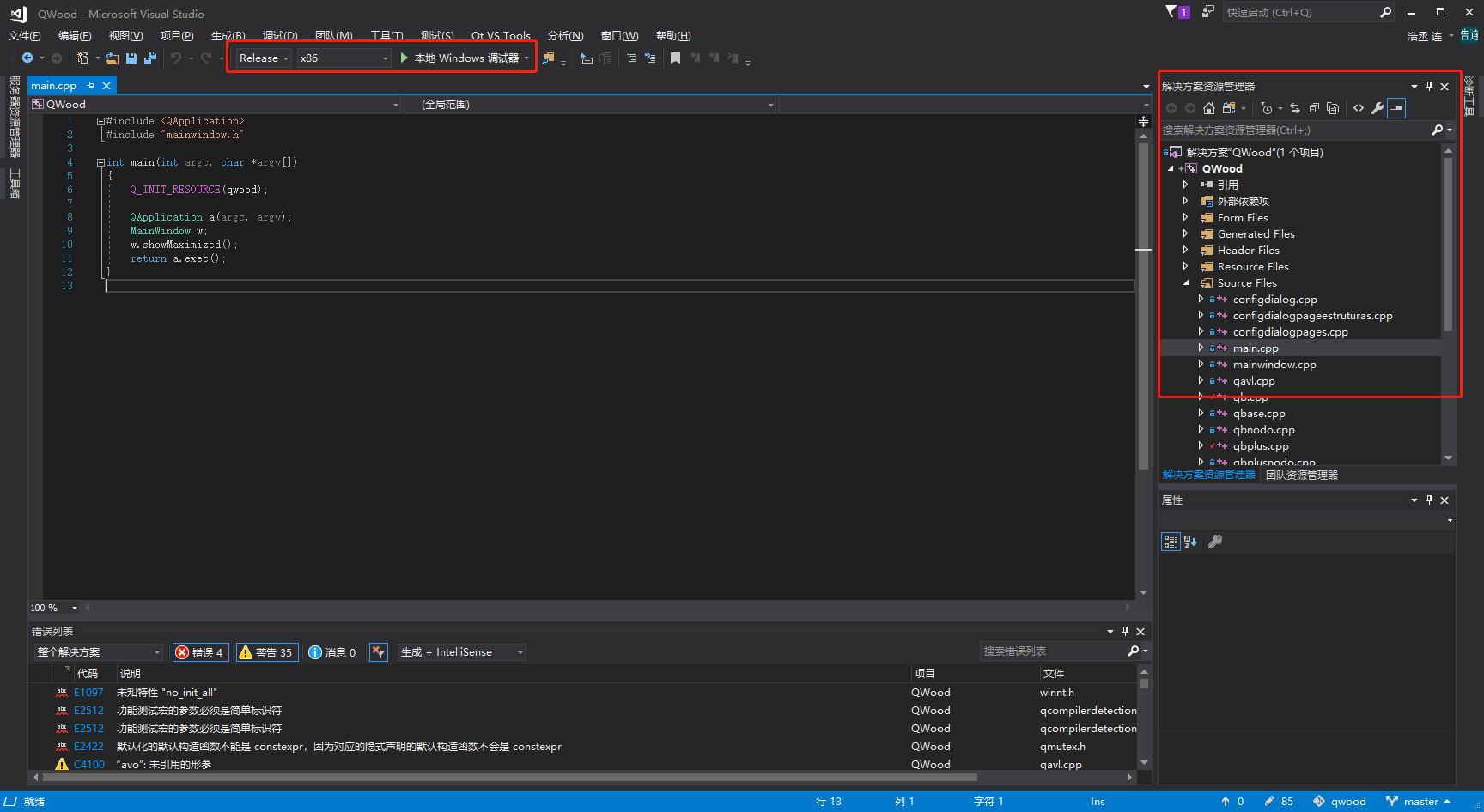
将项目编译方式选为:
Release+x86,右侧红框内为项目结构。 -
编译并运行
简单使用QWood
-
点击左上角
Arquivo->Novo->AVL -
在左上角的输入框内输入如下数字,每个数字按一次
回车键或点击输入框右侧+ Inserir按钮添加数字。1 3 5 7 9 2 4 6 8 10 -
运行效果
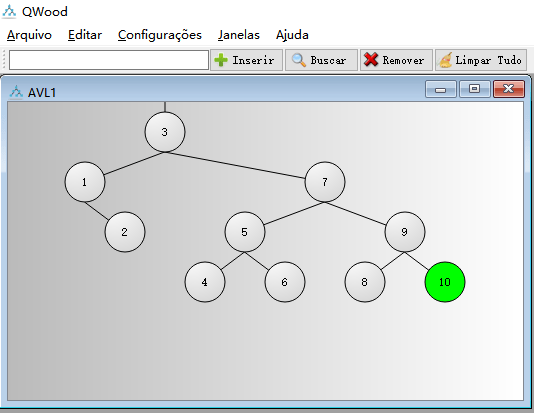
评论